Excel VBAとOutlookを組み合わせることで、複数宛先への一括メール送信を自動化できます。今回は、誰でも無料で使えるツール「ビズメーラー(BizMailer)」をご紹介します。このツールを使えば、件名・本文・宛先リストをExcelで管理し、ボタン一つでOutlookから自動送信が可能です。営業メール、案内通知、社内連絡など、日々のメール業務を大幅に効率化できます。
使い方はYouTubeで解説していますので、ぜひこちらもご参照ください。
目次
ビズメーラー(BizMailer)の特徴
- 宛先の人数制限がない(何人でも送信できる)
- 複数宛先に一括送信(CC・BCC対応)
- 宛先ごとに件名・本文をカスタマイズ
- 添付ファイルも自動添付
- Outlookとの連携なので新規環境構築不要
- 無料で利用可能
Outlookを使っている方でしたら、間違いなくこのツールを使うのが一番良いです!
ダウンロードリンク
以下のファイルをダウンロードしてご利用ください。
BizMailer for Outlook (JP) ダウンロード (4012 ダウンロード )
Download Biz Mailer (EN) (3938 ダウンロード )
BizMailerの概要と利用例
どのようなケースで使うのかご紹介します。 以下、早速ツールの画面です。今回のサンプルは、櫻井くん、松潤、城みちるの三人に研修後のアンケートの回答依頼を送付するというイメージで作ってみました。
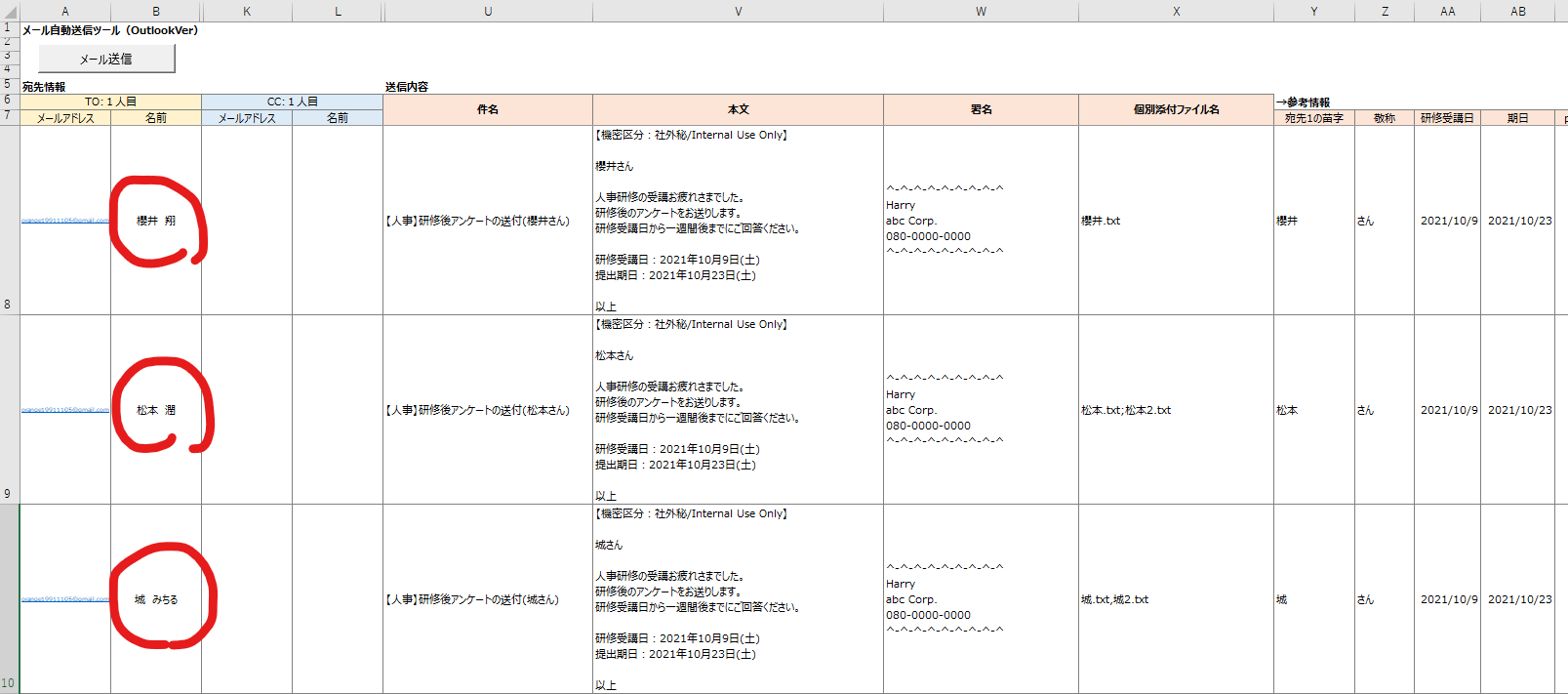
また、各人にそれぞれ添付ファイルを送付したいというケースを想定しています。 以下のフォルダの「添付ファイル.xlsm」は三人共に送付し、櫻井くんには「櫻井.txt」、松潤と城みちるにはそれぞれの名前のファイルを二つ送付してみます。
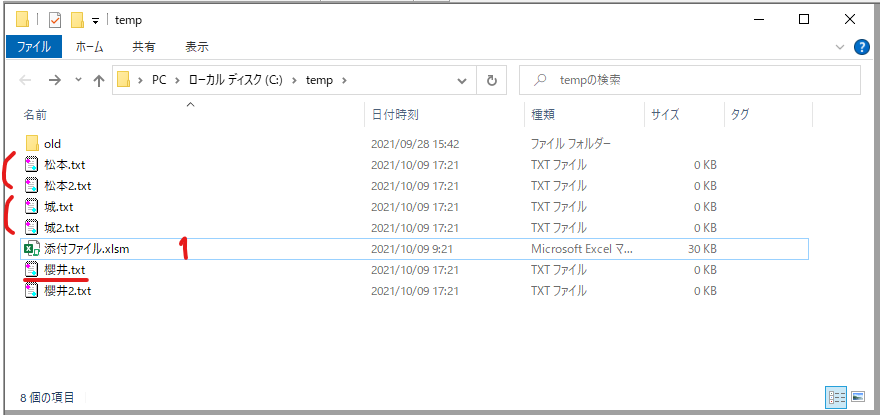
送付予定のファイル
櫻井くん:「添付ファイル.xlsm」「櫻井.txt」
松潤:「添付ファイル.xlsm」「松本.txt」「松本2.txt」
城みちる:「添付ファイル.xlsm」「城.txt」「城2.txt」
ツールを実行してみたところ、想定通り、三件メールが届きました!! 松潤のメールをサンプルで掲載しておきます。
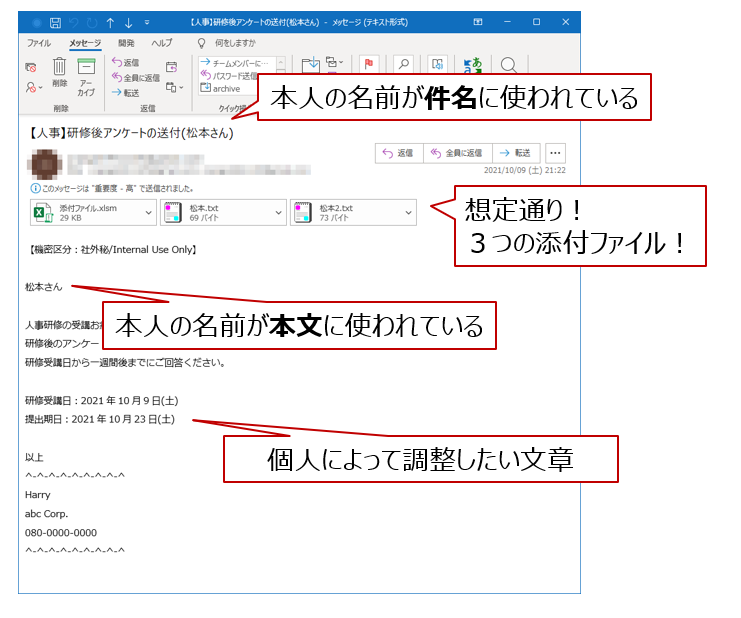
なかなかよくできましたわ。
ツールの使い方(設定)について
1.Settingsシートに設定内容を記入する
以下、Settingsシートの画像です。
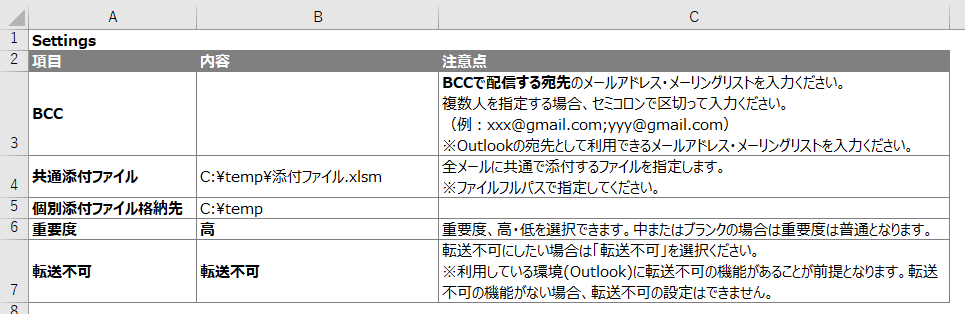
Settingsシートの項目詳細については以下の通りです。
| 項目名 | 内容 | 例 |
|---|---|---|
| BCC | BCCで送付するメールアドレスを入力します。ここでは、ドメイン内で利用できるメールアドレスでもよいですし、IDがメールアドレスと紐づいていれば、IDを入力しても構いません。 | xxx@gmail.com |
| 共通添付ファイル | 全宛先に共通で添付するファイルのフルパスを指定します。 | C:¥xxx¥xxxx¥xxx.txt |
| 個別添付ファイル格納先 | 個別ファイルを格納しているフォルダパスを指定します。 例えば、前述のサンプルでいうと、櫻井くん用のtextファイルを格納している、Cドライブのtempフォルダのパスを指定しています。 | C:¥temp¥ |
| 重要度 | メールに対する重要度を設定します。ここで設定する重要度はすべてのメールに共通で設定されます。 | 高 |
| 転送不可 | 「転送不可」を設定すると、転送不可としてメールを送信することができます。 | 転送不可 |
| 投票 | Ver2.4からの新機能です。Outlookの投票機能を利用することができます。 | 同意します!;同意しません・・・ |
2.Mainシートの宛先情報を記入する
MainシートのA列~J列はTOで送付する宛先を指定します。K列~R列はCCで送付する宛先を指定します。S列、T列についてはBCCで送付する宛先を入力できます。
A列は必ず入力するようにしましょう。(必須項目)
なお、メールアドレスの列を宛先として利用しますが、メールアドレスではなくて、Outlookで使えるID等のドメインのユーザ名を利用することができます。

3.Mainシートの送信内容を記入する
U列~X列はメール本体で使う情報となります。
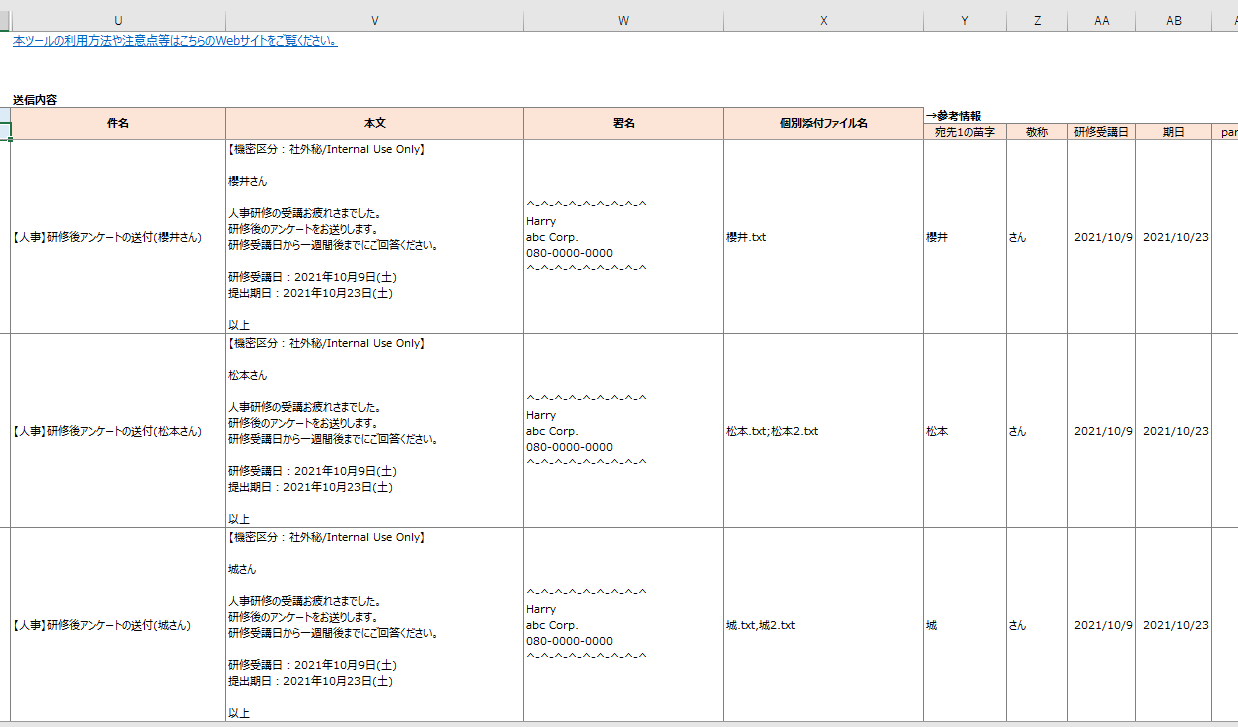
入力内容はシンプルです。
U列(件名)、V列(本文)が必須入力となります。(とはいえエラーチェックとかしてないです)
ここで入力する項目については、関数を利用することができます。
Y列以降の情報はプログラム内で一切使っていませんので、参考情報をたくさん持ってきて、メール文に活用してください。
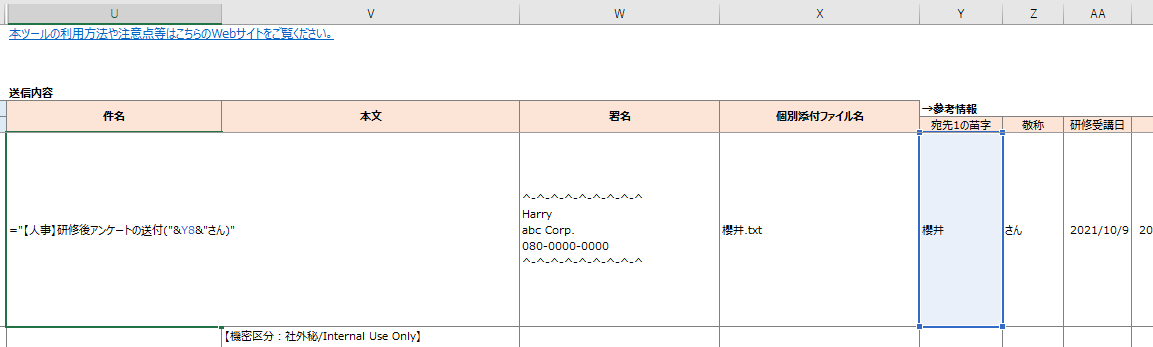
以下では、宛先の名前から名字だけを抽出して、件名に使っています。
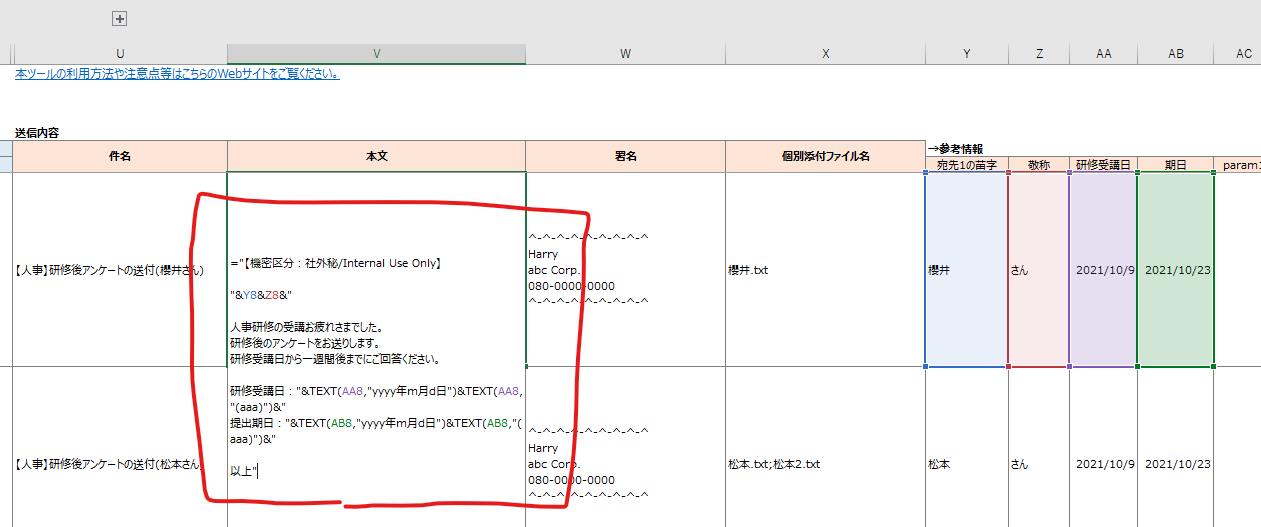
本文も同様です。
このセルの中に本文を直接入力していきます。Y列以降の参考情報をたくさん使っているのが分かりますね。
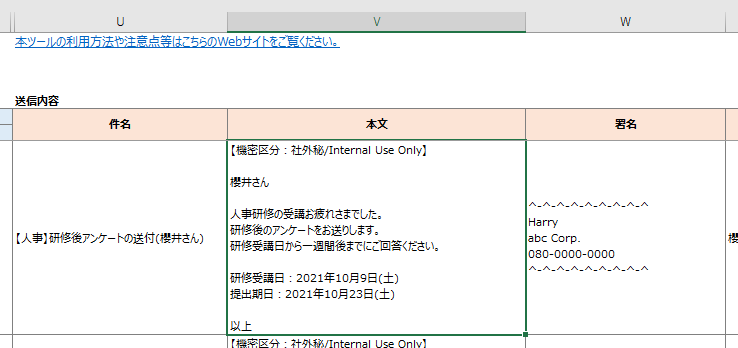
入力後、全体を見てください。
見えている文字がそのままメール本文となりますので、本文の送信後のイメージを視覚的にとらえることができます。
なお、本文の下に署名が入ってくる形になりますので、V列とW列は対であると考えてください。
個別添付ファイルの設定方法
このツールの中で一番難しいのが個別ファイルの添付方法だと思います。(勝手に・・・)
ということで、個別ファイルの設定方法について、詳細を記載します。
前述しましたが、Settingsシートに個別添付ファイル格納先を入力することがまず最初のステップです。
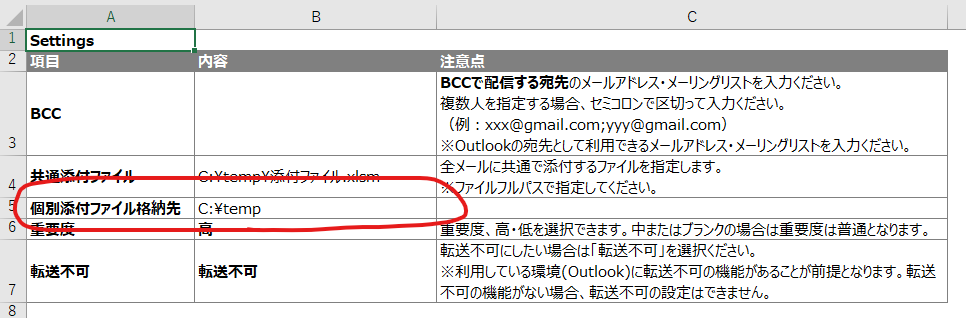
次に、どのように送信するファイルを指定していくか、をご紹介します。
送付したいファイルを振り返ると、、
送付予定のファイル
櫻井くん:「添付ファイル.xlsm」「櫻井.txt」
松潤:「添付ファイル.xlsm」「松本.txt」「松本2.txt」
城みちる:「添付ファイル.xlsm」「城.txt」「城2.txt」
でしたね。
格納されているCドライブのTempフォルダを見てみます。
松潤と城みちるについては、2ファイル送付しないといけないですね。
では、Mainシートに戻ります。
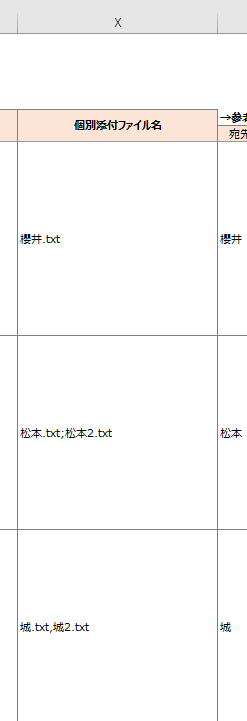
1ファイルだけであれば、単純にファイル名だけを入力すればOKです。
つまり、櫻井くんは「櫻井.txt」のみを入力しています。
複数ファイルを送る場合は、「;」(セミコロン)もしくは「,」(カンマ)でファイル名を区切りましょう。
送付予定のファイル→入力例
櫻井くん:「添付ファイル.xlsm」「櫻井.txt」→ 櫻井.txt
松潤:「添付ファイル.xlsm」「松本.txt」「松本2.txt」→ 松本.txt;松本2.txt または 松本.txt,松本2.txt
城みちる:「添付ファイル.xlsm」「城.txt」「城2.txt」→ 城.txt;城2.txt または 城.txt,城2.txt
※共通添付ファイル名はSettingsシートで記載しているため、入力する必要なし。
以上で設定は終了です。お疲れ様でした。
ツールの使い方(実行方法)について
1.メール送信ボタンをクリックします
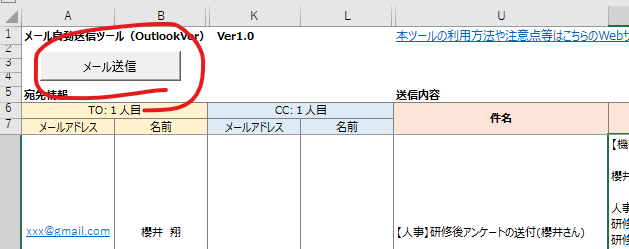
まずはメール送信ボタンをクリックします。
2.最初のメールは内容を必ず確認する
1通目のメールから全件一気に送付しないような仕様にしてみました。
メールは情報漏洩リスクの高い危険な代物ですからね。
いくら効率化したいとはいえ、確認することは重要なことです。
ということで、1.でボタンを押下した後に以下のメッセージが表示されます。
初回メールは必ず確認しなさいよという注意喚起です。
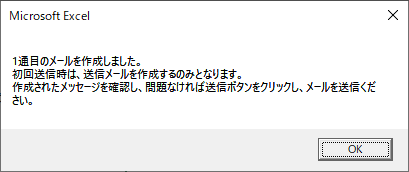
ここでOKをクリックすると、Outlookのメール作成画面が開き、1行目で指定していた、櫻井くん宛てのメールが作られていることが確認できます。
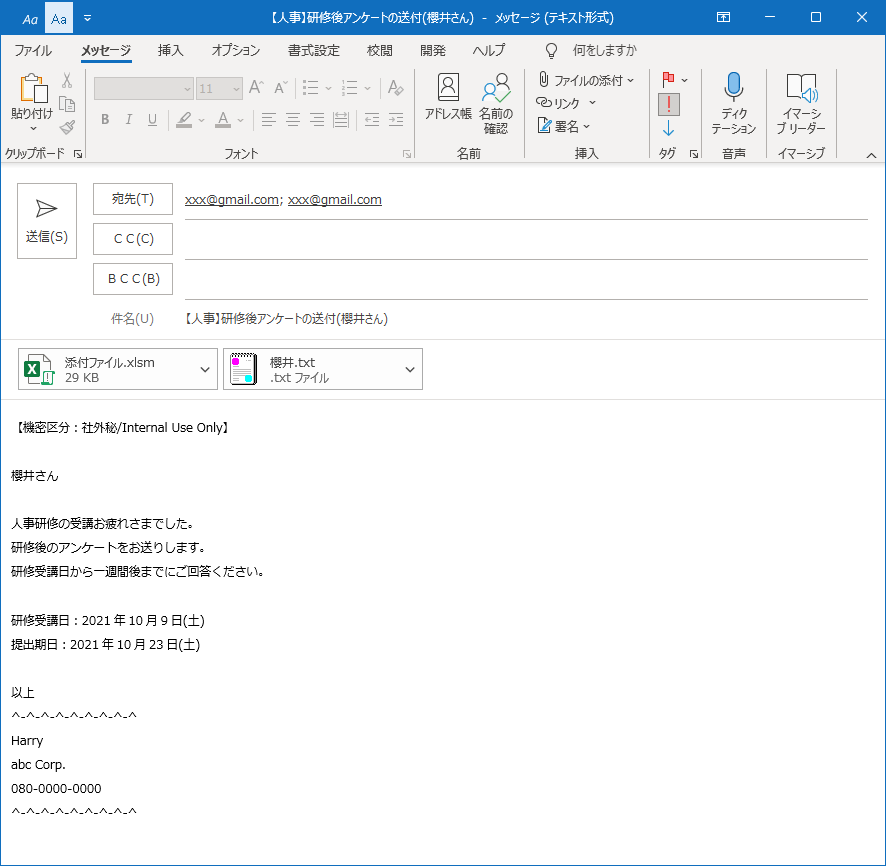
最初のメールだけ、確認後、手動で送信する必要があります。
ミス防止のため、ご了承いただけますと幸いです。
3.次のメール作成処理を行うかどうかを判断する
次のダイアログは以下です。
なんぼほどダイアログ表示してくんねん!ってコメントがありそうですが、この先もまだまだ出てきます・・・笑
以下のダイアログの意味ですが、最初のメールを確認して、問題がなければ「はい」、問題があって、処理をやり直す場合は「いいえ」を選択する想定です。
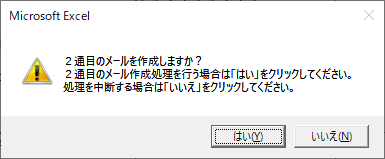
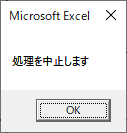
問題があった場合は、2.で作成したOutlookのメール作成画面も送信せずに閉じているはずですので、上記ダイアログも「いいえ」として処理を停止してください。
「はい」をクリックすると、以下のようなダイアログが表示されます。
このダイアログの意味合いは、「またOutlookのメール作成画面で確認するか?」「それとももう確認せずにこれから先のメールは全部送るか?」の二択のQとなります。
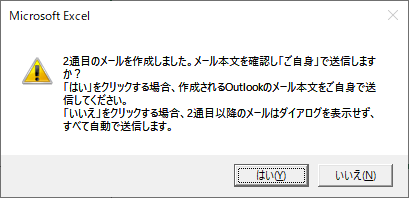
ここで「はい」をクリックすると、前述2.と同じ処理(に戻ること)となります。
「いいえ」をクリックすると、これ以降に作成・確認するはずだったメール作成のステップはすべて無視して、メールを送信することとなります。
最初のメールの確認で自信がついたら「いいえ」をクリックしてガツンと一気に送っちゃいましょう。
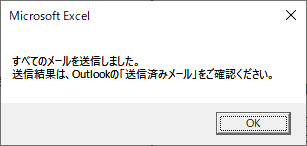
ちなみに、「いいえ」をクリックすると以下のようなメッセージが表示されます。
4.送信済みメールボックスを確認する
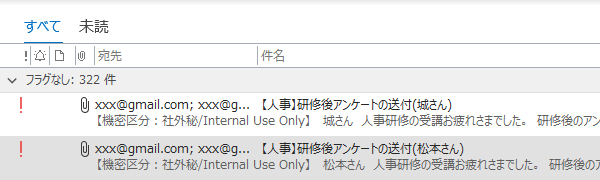
Outlookのメール作成機能を使うメリットは、送信済みメールボックスにツールから送信したメールが残ることです。
さいごに送信済みメールボックスを確認し、メールを送ることができたことを確認しましょう。
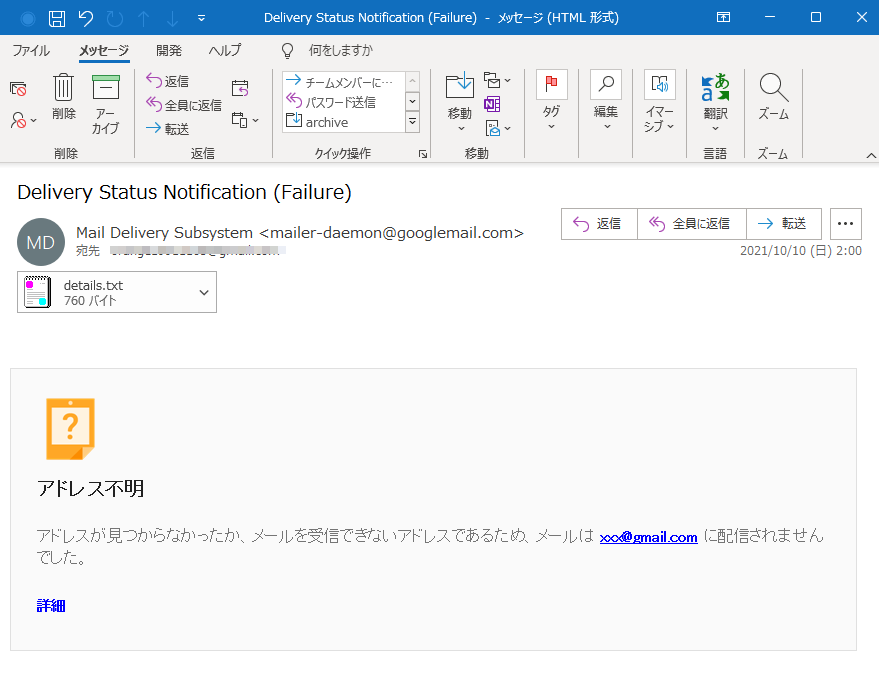
なお、宛先が異なれば、ご利用いただいているメールサービスから宛先違うよと、メールが返ってくるはずです。
宛先間違いしないように気を付けてくださいね!!
さいごに
会社ではメール自動配信ツールはよく使われている部類です。
今回、かなりシンプルに仕様を変更してみました。ぜひご活用くださいませー!
更新履歴
| バージョン | 更新日 | 内容 |
|---|---|---|
| 1.0 | 2021/10/10 | 初版リリース |
| 2.0 | 2022/03/01 | レイアウト変更 |
| 2.1 | 2023/04/15 | 英語Verをリリース |
| 2.2 | 2023/05/12 |
|
| 2.3 | 2023/10/01 |
|
| 2.4 | 2024/05/01 |
|
| 2.5 | 2024/05/23 | CC5をBCCの宛先に登録できるように変更 |
| 3.0 | 2025/01/16 |
|
| 3.1 | 2025/08/11 | ツール名を「BizMailer」に変更 |
| 3.2 | 2025/08/23 |
|
| 3.3 | 2025/10/15 |
|

こんにちは、いつもハリーさんが開発した有用なツール(ファイル名変換とかフォルダ移動とか)を使わせていただいてます。本当にありがとうございます。
今回、「メール自動送信ツール」でもし可能でしたらご対応いただきたい内容が2点あり連絡させていただきました。
内容としては、
1.差出人も指定できるようにしていただきたい。(グループアドレスを差出人に入れて配信することが多いため)
2.ToとCcの人数を5名→20名に増すやしていただきたい
となります。
お忙しいところ恐縮ですが、ご検討の程よろしくお願い致します。
こんにちは。
outlookを介さないバージョンでしたら1.2を網羅した形で作成出来るかもしれません。
というか、もう作りかけのものがありまして、そちらをカスタマイズして公開しようかなと思います。
別の不具合があり今調整しているところですので、少しお待ちいただけますか??
ちなみにいつ頃までにほしいとかありますか?
ご返信ありがとうございます。
普段はoutlookを使用していますので、outlookが使用できるものですとありがたいです。
日程についてはご無理のない範囲で大丈夫なのですが、完成次第すぐに利用させていただきたいです!
承知しました!
送信者指定はoutlook側の設定等も関係あったと記憶してましたので、今のツールを改修する形でも考えてみます。
(ちなみに近々本文セルを複数にしたバージョンで再リリース予定です)
こんにちは、今回はメール本文の内容について可能かどうかを教えてください。
メールの本文にスクリーンショット、Excelの表を貼り付けたいのですが、
可能でしょうか?
できない場合は何か他に良い方法はありますでしょうか?
こんにちは。HTMLなどで本文を作って差し込みができれば良いのですが現状できず。。
ですので、私は添付ファイルとして画像を添付して、本文中で添付ファイルを参照するような形で案内しています。
なるほど!ありがとうございます!
あと、共通添付ファイルを複数添付するのがうまく行かないのですが、
2つ目以降のファイル名はどのように記載すればよろしいでしょうか?
共通添付ファイルですが、どちらのファイルともフルパスで指定する必要があります。
要するに、¥¥フォルダパス¥ファイル名;¥¥フォルダパス¥ファイル名
にしていただければうまく行くと思います!!
承知しました。ご丁寧にありがとうございます!
ありがとうございます!楽しみにしています!よろしくお願い致します。
[…] 今回のツールは複数人に簡単に一括でメールを配信するツールの紹介です。 本ホームページではOutlookを利用したメール一括配信ツールもこちらのページで紹介していますが、本ページのツールはOutlookを用いず、Excelから配信するツールを作成しました。 […]
[…] こちらのテクニックはメール自動配信ツール等、関数を組み合わせて本文を作ったり、通知文書を作る際によく使っています。 こういったテクニックはサクッと使えるようにしておきたいものですね! ではまた! […]
[…] メール自動配信ツールは、OutlookVer と CDOVer の二つを既に公開しています。 本ツールはOutlookVerをベースに作っています。テンプレートを事前に作っておく分、数式を入力しなくてよくなるので、Excelが苦手という方にもおすすめです。 […]
こんにちは。
素敵なツールを公開して頂きましてありがとうございます。
メール本文について教えて頂きたいです。
入力した文字とは別に必ず本文に下記文言が入ってしまうのですが
この場合はどのように対応すれば教えて頂きたいです🙇
※Excel中の本文には入れておりません。
・入ってしまう文言
「研修後のアンケートをお送りします。
研修受講日から一週間後までにご回答ください。
以上
」
こんにちは、keiです!
グループ化されて非表示になっている列があるのですが、この列に上記文言が入っています!!
こちらクリアしてあげてくださいませー!
こんにちは。
仕事に活用できるツールとして利用させて頂こうと思っております。
一点だけ確認ですが、期限を先方に伝えるにあたり
赤文字かつ太文字を使用したいと思っています。
そのような仕様は可能でしょうか?
ご検討宜しくお願い致します。
こんにちは。現状テキスト形式でしか送付できないので難しいです。。
月並みですが
[期限]
2023/10/25 11時
といった記号で表現するしかないです。。ちなみにいつも私はそのように対応しています。
kei
素晴らしいシステムありがとうございました。
早速利用させてもらい、非常に助かっています。
一つだけ要望をさせていただいてよろしいでしょうか。
一括送信した中にメールアドレスが間違っていた方がおり、その1件のみ再度送信したいのですが、このシステムの場合全員に送信するしかないですよね。
チェックボタンや○を入れた方にだけ送信できるようにしていただけると大変ありがたいです。
ご無理を申しますが、よろしくお願いいたします。
コメントありがとうございます!
確かに良い視点ですね。改修します。
ありがとうございます。
お手数おかけしますが、是非よろしくお願いいたします。
とても便利で何度も活用させていただいております。
質問ですが、バージョン2.3で「送信者を指定する機能を追加」とありますが、どういった機能でしょうか。
これまで2.2を使わせていただいており、どのように変わったのかわからず質問させていただきました。
私の希望としては、すべての宛先アドレスから、送信する宛先を指定して送信することができるとありがたいです。
最高のシステム公開をありがとうございます。お願いしたいのが、同じ送信宛先だったら、まとめて、1通で送る!をしたいのですが、可能でしょうか?ご対応いただけると非常に有難いです。
状況が良く分かっておりませんが、1行の中に送信先をまとめてしまってはいかがでしょうか??エクセルに一行だけ本文を準備するような形です。
見知らぬエンジニア様
解決しました。
前の行の添付でエラーがでて次の行にその正常につけられた添付が
ひきつがれてしまうことは
さきほど、Exit Subで中断していると申しましたが
要因は
ループ内のDIM宣言でした。
初期化されていませんでした。
ループ最初で
Dim mail object
Dim config object
ループ内で
Set CreateObject(“CDO.Message”)
Set config= CreateObject(“CDO.Configuration”)
Withのところ調整して
ループ内で
Set mail nothing
set config nothing
で開放したら、
前の行の添付でエラーがでて次の行にその正常につけられた添付が
ひきつがれてしまうことは
なくなりました。
見知らぬジンジニアのエンジニアさま
なにも言わずだと
なんだか申し訳ないので
ひとことこちらにお礼を書かせていただきます。(^^♪
やはりSharePoint有料でやるか悩み中ですが
ありがとうございました。
孤軍奮闘中おばさん
中村麻衣子
お問い合わせありがとうございます。
なぜかコメントの通知機能が停止していて、一か月も遅れて気づいてしまいました。。
添付ファイルに異常があるかもしれないとのことで、検証させていただきます。
お世話になります。
とても便利なツールだと感じ、各項目の設定を行いました。
“メール送信”ボタンを押しても何も起こらないのですが、原因としてどんなことが考えられるでしょうか。
超初心者で申し訳ありません。
・マクロブロック解除済
・Outlookは開いている
Keiです。
メール送信ボタンを押しても上手くいかないとのことですが、リボンとワークシートの間になにか赤いバナーのようなものは出ていませんか?
まだ送れていないようでしたら、お問い合わせページより、ファイル自体をお送りいただけますと幸いです。スクリーンショットでもかまいません。