CLaunchを使っている方必見の初期表示のページを変更するテクニックです。
何も考えずにCLaunchを設定した方は「前回のページを開く」という設定になっていることが多いです。
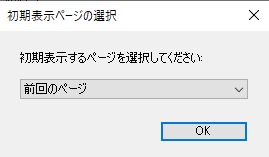
今回は前回のページではなく、毎回同じページを開く設定にしたいと思います。
やりたいこと
私のクランチの画面です。main private work という三つのページがあります。
わたしの設定はいつでもmainページを開くという設定になっています。
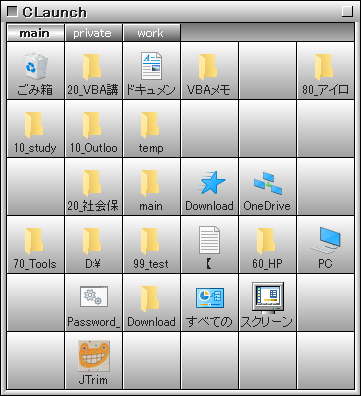
よく使うショートカットをmain ページにまとめているので、当然といえば当然です。
初期表示のページを変更する
1.オプションを表示する
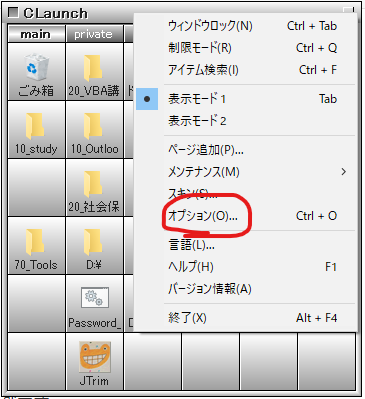
まずは、CLaunchのウインドウバーで右クリックし、オプションを選択します。
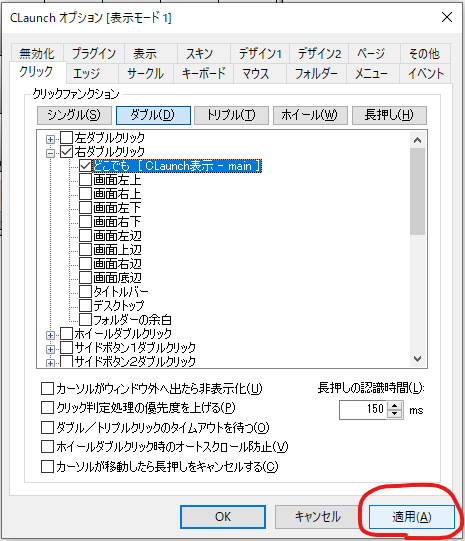
2.「クリック」で自分の設定を確認する
わたしのCLaunchの起動方法は二つです。
一つは 右ダブルクリック です。
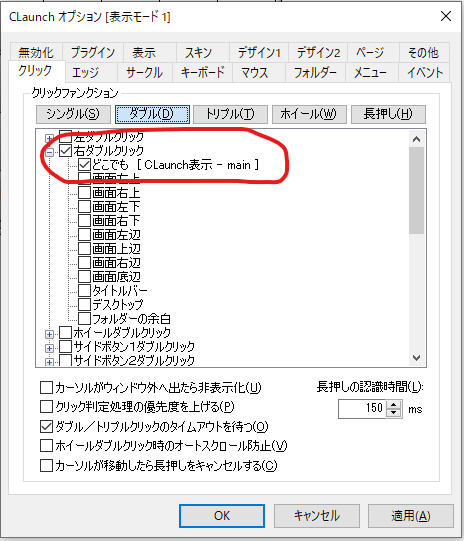
もうひとつは 右ボタン(クリック)長押し です。
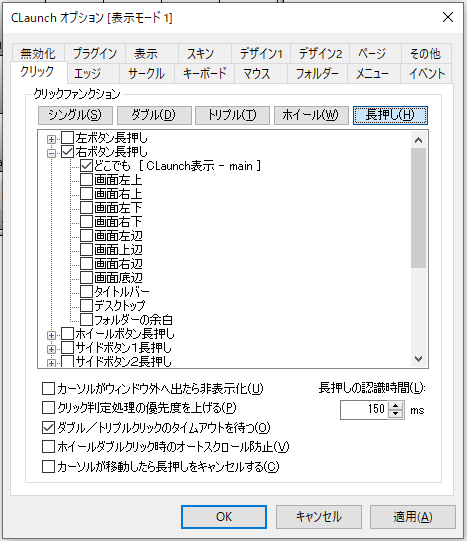
この設定、非常におすすめですので、ぜひ使ってみてください。
3.ページ切り替えの設定を行う
この設定画面でページ切り替えの設定ができます。
一度、チェックを外します。
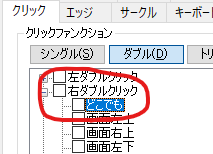
次にもう一度チェックを付けます。すると、以下のような画面が表示され、初期表示するページを選択できます。
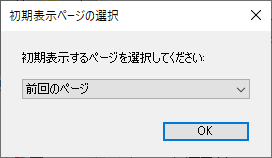
初期表示だと、前回のページになっているのです。ですので、私は 1.main に変更しています。
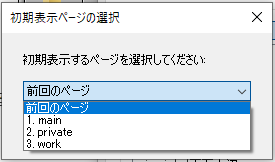
適用をクリックしたらおしまいです!!
さいごに
CLaunchのを使うことで、超効率化できると思いますが、こういった細かい設定を行って、どんどん効率化していきましょう!!!
ではまた!
