目次
差し込み印刷カッターの特徴
- 差し込み印刷のデータソース(Excel/CSV)を準備し、差し込み印刷カッター(MailMerge Cutter)を開いてボタンをクリックするだけで、PDFを分割出力できる
- ファイル名ルールと保存先フォルダを任意に設定できる
動作環境
- Windows版 Microsoft Word 365 / 2019 以上
- マクロ有効(.docm)を開けること(会社の環境を確認してください) ※ Mac の Word はVBAの機能差により動作が不安定です。Windowsを推奨。
差し込み印刷カッター(MailMerge Cutter)のダウンロードリンク
差し込み印刷カッター ダウンロード(JP) (364 ダウンロード ) Download MailMerge Cutter(EN) (401 ダウンロード )
事前準備(3分)
- データソースを用意:例:
名簿.xlsxの名簿シートにヘッダー行(例:ID / 氏名 / 部署 / 有効期限 …)。ファイルの1行目は列名にする(空白・記号は避ける)。 - テンプレート文書を用意:Wordで本文を作り、差し込みたい箇所に差し込みフィールドを挿入。例:
<<氏名>> 様 / 会員番号:<<会員ID>>のように配置。 差し込み印刷の基本的な使い方についてはこちらの記事を参照ください。 - 出力用のフォルダを作る:例:
D:\MergePDF\2025-発行(日本語でもかまいません。)
差し込みフィールドの挿入(Word標準の操作)
- [差し込み文書] タブ → 差し込み印刷の開始 → 「手紙」
- 宛先の選択 → 「既存のリストを使用」で Excel/CSV を選択
- [差し込みフィールドの挿入] から必要なフィールドを本文に配置
- 「結果のプレビュー」で想定どおりか確認
差し込み印刷カッター(MailMerge Cutter)の開き方とボタン説明
- 差し込みフィールドが入ったWord文書を開く(提供された.docmをダブルクリックで開く)
- 初回のみ、画面上部の黄色い帯で「コンテンツの有効化」をクリック

- Alt+F11をクリックし、VBEを起動します。
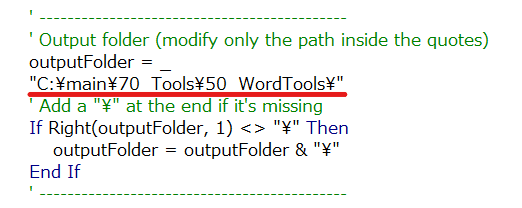
- 開かれた画面の内、Output Folderのダブルクオテーションの中に出力先のフォルダパスを指定します。

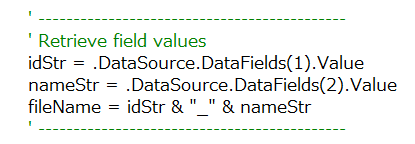
- 中盤の以下の記載部分にて、出力するファイル名を指定する。 以下の例では、差し込み印刷の1列目がID、2列目が氏名が入っている想定です。 この時、123456_山田 太郎.pdf という名称で出力されます。 仮に差し込み印刷3列目を使いたいのであれば、DataFields(3)と変更すれば利用可能です。

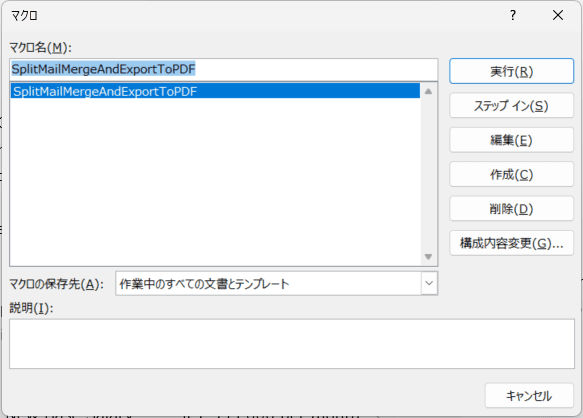
- 修正が終わったら、F5をクリックして実行する。(VBEの画面を開いているのであれば、その画面でF5) ※もしもWordファイルの方を開いていたら、Alt+F8をクリックして、以下のプロシージャを指定し、実行ボタンをクリックします。

- #4で指定したフォルダへ、レコードごとにPDFが自動保存されます。

まとめ
この記事では実行するところまでの一連の流れを解説しました。その内解説動画を出しますので、少々お待ちくださいませ~。
更新履歴
| バージョン | 更新日 | 内容 |
|---|---|---|
| 1.0 | 2025/08/14 | 初版リリース |
